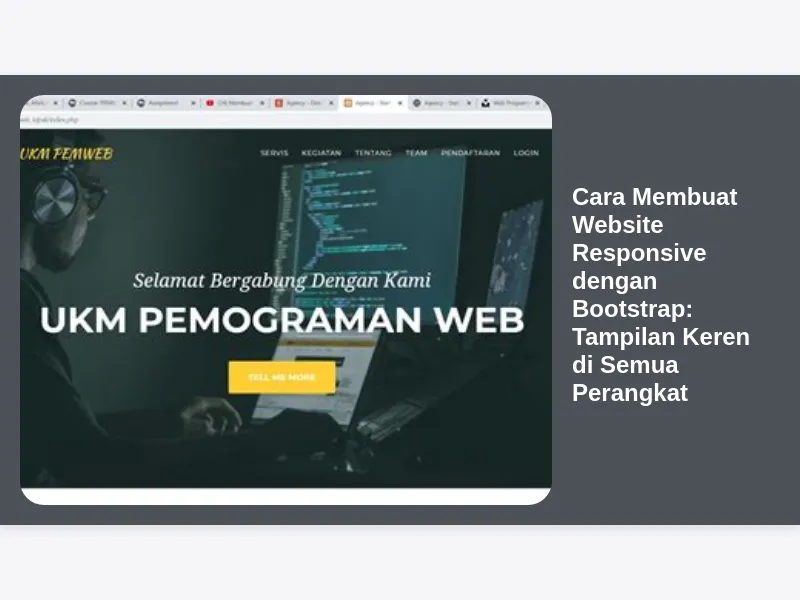
Membuat website yang terlihat bagus dan berfungsi dengan baik di semua perangkat, mulai dari desktop hingga smartphone, bukan lagi kemewahan, melainkan sebuah keharusan. Di era digital ini, audiens Anda mengakses internet melalui berbagai macam perangkat, dan website Anda harus siap melayani mereka di mana pun mereka berada. Salah satu cara terbaik untuk mewujudkan hal ini adalah dengan menggunakan Bootstrap. Artikel ini akan memandu Anda langkah demi langkah cara membuat website responsive dengan Bootstrap, sehingga website Anda tampil keren dan profesional di semua ukuran layar.
Apa Itu Bootstrap dan Mengapa Harus Menggunakannya untuk Website Responsive?
Bootstrap adalah framework CSS open-source yang dirancang khusus untuk memudahkan pengembangan website responsive dan mobile-first. Ia menyediakan berbagai macam komponen UI (User Interface) siap pakai, seperti tombol, navigasi, formulir, dan grid system, yang sudah dioptimalkan untuk berbagai ukuran layar. Dengan Bootstrap, Anda tidak perlu lagi menulis kode CSS dari awal untuk membuat website responsive.
Berikut beberapa alasan utama mengapa Bootstrap menjadi pilihan populer untuk membuat website responsive:
- Responsive Grid System: Bootstrap menggunakan sistem grid yang fleksibel dan mudah digunakan, memungkinkan Anda untuk mengatur tata letak konten Anda secara responsif.
- Komponen UI Siap Pakai: Bootstrap menyediakan berbagai macam komponen UI yang sudah didesain dengan baik dan dioptimalkan untuk berbagai perangkat. Ini menghemat waktu dan tenaga Anda dalam mendesain elemen-elemen website.
- Mudah Digunakan: Bootstrap relatif mudah dipelajari dan digunakan, bahkan bagi pemula sekalipun. Dokumentasinya lengkap dan terdapat banyak tutorial online yang tersedia.
- Kompatibilitas Cross-Browser: Bootstrap memastikan website Anda akan terlihat dan berfungsi dengan baik di berbagai browser modern, seperti Chrome, Firefox, Safari, dan Edge.
- Komunitas Besar: Bootstrap memiliki komunitas pengguna dan pengembang yang besar dan aktif, sehingga Anda dapat dengan mudah menemukan bantuan jika Anda mengalami kesulitan.
- Mobile-First Approach: Bootstrap dirancang dengan pendekatan mobile-first, yang berarti ia fokus pada optimalisasi tampilan website untuk perangkat mobile terlebih dahulu, kemudian menyesuaikannya untuk perangkat desktop. Ini memastikan pengalaman pengguna yang baik di perangkat mobile, yang semakin penting di era sekarang.
Persiapan Awal: Mengunduh dan Menyiapkan Bootstrap
Sebelum memulai cara membuat website responsive dengan Bootstrap, Anda perlu mengunduh framework ini dan menyiapkannya di proyek Anda. Ada dua cara utama untuk melakukan ini:
-
Mengunduh File Bootstrap: Anda dapat mengunduh file CSS dan JavaScript Bootstrap langsung dari situs web resminya (https://getbootstrap.com/). Setelah diunduh, ekstrak file tersebut dan letakkan di dalam folder proyek website Anda. Pastikan Anda menyertakan file CSS (biasanya
bootstrap.min.css) di bagian<head>halaman HTML Anda, dan file JavaScript (biasanyabootstrap.bundle.min.jsataubootstrap.min.jsbersama denganpopper.min.js) sebelum tag</body>.<!DOCTYPE html> <html lang="id"> <head> <meta charset="UTF-8"> <meta name="viewport" content="width=device-width, initial-scale=1.0"> <title>Website Responsive dengan Bootstrap</title> <link rel="stylesheet" href="css/bootstrap.min.css"> <!-- Sesuaikan path dengan lokasi file Anda --> </head> <body> <h1>Halo Dunia!</h1> <script src="js/bootstrap.bundle.min.js"></script> <!-- Sesuaikan path dengan lokasi file Anda --> </body> </html> -
Menggunakan CDN (Content Delivery Network): Cara yang lebih mudah adalah dengan menggunakan CDN. CDN menyediakan file Bootstrap yang dihosting di server global, sehingga Anda tidak perlu mengunduh dan menyimpannya di proyek Anda. Cukup tambahkan link CDN ke file CSS dan JavaScript Bootstrap di halaman HTML Anda.
<!DOCTYPE html>
<html lang="id">
<head>
  <meta charset="UTF-8">
  <meta name="viewport" content="width=device-width, initial-scale=1.0">
  <title>Website Responsive dengan Bootstrap</title>
  <link href="https://cdn.jsdelivr.net/npm/[email protected]/dist/css/bootstrap.min.css" rel="stylesheet">
</head>
<body>

  <h1>Halo Dunia!</h1>

  <script src="https://cdn.jsdelivr.net/npm/[email protected]/dist/js/bootstrap.bundle.min.js"></script>
</body>
</html>
Pastikan Anda memasukkan tag <meta name="viewport" content="width=device-width, initial-scale=1.0"> di dalam <head> halaman HTML Anda. Tag ini sangat penting untuk memastikan website Anda dioptimalkan untuk tampilan mobile.
Memahami Sistem Grid Bootstrap untuk Layout Responsive
Sistem grid adalah fondasi dari layout responsive Bootstrap. Sistem ini membagi halaman menjadi 12 kolom, yang dapat Anda gunakan untuk mengatur tata letak konten Anda. Dengan menggunakan kelas-kelas grid Bootstrap, Anda dapat menentukan berapa banyak kolom yang akan ditempati oleh setiap elemen pada ukuran layar yang berbeda.
Berikut adalah beberapa kelas grid Bootstrap yang paling umum digunakan:
col-: Digunakan untuk menentukan jumlah kolom yang ditempati oleh elemen pada semua ukuran layar.col-sm-: Digunakan untuk menentukan jumlah kolom yang ditempati oleh elemen pada ukuran layar small (tablet).col-md-: Digunakan untuk menentukan jumlah kolom yang ditempati oleh elemen pada ukuran layar medium (desktop kecil).col-lg-: Digunakan untuk menentukan jumlah kolom yang ditempati oleh elemen pada ukuran layar large (desktop besar).col-xl-: Digunakan untuk menentukan jumlah kolom yang ditempati oleh elemen pada ukuran layar extra large (desktop sangat besar).
Contoh Penggunaan Grid Bootstrap:
<div class="container">
  <div class="row">
    <div class="col-md-4">
      <h3>Kolom 1</h3>
      <p>Isi kolom 1.</p>
    </div>
    <div class="col-md-4">
      <h3>Kolom 2</h3>
      <p>Isi kolom 2.</p>
    </div>
    <div class="col-md-4">
      <h3>Kolom 3</h3>
      <p>Isi kolom 3.</p>
    </div>
  </div>
</div>
Dalam contoh di atas, kita menggunakan kelas col-md-4 untuk membagi halaman menjadi tiga kolom dengan lebar yang sama pada ukuran layar medium (desktop kecil). Pada ukuran layar yang lebih kecil, kolom-kolom ini akan menumpuk secara vertikal. Kelas container digunakan untuk membatasi lebar konten dan memberikan margin kiri dan kanan. Kelas row digunakan untuk membuat baris yang berisi kolom-kolom.
Menggunakan Komponen Bootstrap untuk Mempercepat Pengembangan
Bootstrap menyediakan berbagai macam komponen UI siap pakai yang dapat Anda gunakan untuk mempercepat pengembangan website Anda. Beberapa komponen yang paling umum digunakan antara lain:
- Navbar: Komponen navigasi yang responsif dan mudah dikustomisasi.
- Jumbotron: Komponen untuk menampilkan konten hero atau promosi.
- Buttons: Berbagai macam gaya tombol yang dapat Anda gunakan untuk membuat interaksi pengguna.
- Forms: Komponen untuk membuat formulir yang responsif dan mudah digunakan.
- Alerts: Komponen untuk menampilkan pesan informasi, peringatan, atau kesalahan.
- Cards: Komponen untuk menampilkan konten dalam kotak yang rapi dan terstruktur.
- Modals: Komponen untuk menampilkan konten dalam kotak dialog yang muncul di atas halaman.
- Carousel: Komponen untuk menampilkan serangkaian gambar atau konten dalam format carousel.
Anda dapat menemukan dokumentasi lengkap tentang semua komponen Bootstrap di situs web resminya. Dokumentasi ini mencakup contoh kode dan penjelasan tentang cara menggunakan setiap komponen.
Contoh Penggunaan Navbar Bootstrap:
<nav class="navbar navbar-expand-lg navbar-light bg-light">
  <div class="container-fluid">
    <a class="navbar-brand" href="#">Nama Website</a>
    <button class="navbar-toggler" type="button" data-bs-toggle="collapse" data-bs-target="#navbarNav" aria-controls="navbarNav" aria-expanded="false" aria-label="Toggle navigation">
      <span class="navbar-toggler-icon"></span>
    </button>
    <div class="collapse navbar-collapse" id="navbarNav">
      <ul class="navbar-nav">
        <li class="nav-item">
          <a class="nav-link active" aria-current="page" href="#">Beranda</a>
        </li>
        <li class="nav-item">
          <a class="nav-link" href="#">Tentang Kami</a>
        </li>
        <li class="nav-item">
          <a class="nav-link" href="#">Layanan</a>
        </li>
        <li class="nav-item">
          <a class="nav-link" href="#">Kontak</a>
        </li>
      </ul>
    </div>
  </div>
</nav>
Kustomisasi Tampilan Bootstrap dengan CSS
Meskipun Bootstrap menyediakan gaya default yang bagus, Anda mungkin ingin menyesuaikan tampilannya agar sesuai dengan merek dan desain website Anda. Anda dapat melakukan ini dengan menggunakan CSS.
Ada dua cara utama untuk mengkustomisasi tampilan Bootstrap:
-
Menimpa Gaya Default: Anda dapat membuat file CSS terpisah dan menimpa gaya default Bootstrap dengan gaya Anda sendiri. Pastikan Anda menyertakan file CSS Anda setelah file CSS Bootstrap di halaman HTML Anda. Ini memastikan bahwa gaya Anda akan menggantikan gaya Bootstrap.
<link rel="stylesheet" href="css/bootstrap.min.css"> <link rel="stylesheet" href="css/style.css"> <!-- File CSS Kustom Anda --> -
Menggunakan Variabel Sass (SCSS): Bootstrap menggunakan Sass (Syntactically Awesome Style Sheets), yang merupakan preprocessor CSS yang memungkinkan Anda untuk menggunakan variabel, fungsi, dan fitur-fitur canggih lainnya untuk membuat CSS yang lebih modular dan mudah dipelihara. Anda dapat mengkustomisasi tampilan Bootstrap dengan mengubah nilai variabel Sass di file
_variables.scssBootstrap. Setelah Anda membuat perubahan, Anda perlu mengkompilasi file Sass menjadi file CSS. Ini memerlukan sedikit lebih banyak pengetahuan teknis, tetapi memberikan fleksibilitas yang lebih besar dalam mengkustomisasi tampilan Bootstrap.
Contoh Menimpa Gaya Default Bootstrap:
Misalkan Anda ingin mengubah warna latar belakang navbar Bootstrap menjadi warna biru yang berbeda. Anda dapat menambahkan kode berikut ke file CSS kustom Anda (style.css):
.navbar {
  background-color: #007bff !important; /* Warna biru kustom */
}
!important digunakan untuk memastikan bahwa gaya Anda menimpa gaya default Bootstrap.
Tips dan Trik untuk Membuat Website Responsive dengan Bootstrap yang Lebih Baik
Berikut adalah beberapa tips dan trik tambahan untuk membuat website responsive dengan Bootstrap yang lebih baik:
- Gunakan gambar yang dioptimalkan: Pastikan Anda menggunakan gambar yang dioptimalkan untuk web untuk mengurangi ukuran file dan meningkatkan kecepatan pemuatan halaman. Anda dapat menggunakan alat kompresi gambar online untuk mengoptimalkan gambar Anda.
- Gunakan media queries: Gunakan media queries untuk menyesuaikan tampilan website Anda pada ukuran layar yang sangat berbeda. Meskipun Bootstrap menyediakan sistem grid yang responsif, media queries memungkinkan Anda untuk membuat penyesuaian yang lebih spesifik untuk ukuran layar tertentu.
- Uji website Anda di berbagai perangkat: Pastikan Anda menguji website Anda di berbagai perangkat dan browser untuk memastikan tampilannya dan fungsinya baik di semua platform. Anda dapat menggunakan alat pengujian responsif online atau browser developer tools untuk melakukan ini.
- Perhatikan aksesibilitas: Pastikan website Anda dapat diakses oleh semua orang, termasuk orang dengan disabilitas. Gunakan warna yang kontras, berikan teks alternatif untuk gambar, dan gunakan struktur HTML yang semantik.
- Gunakan lazy loading: Lazy loading memungkinkan Anda untuk menunda pemuatan gambar dan konten lainnya yang tidak terlihat di layar sampai pengguna menggulir ke bawah. Ini dapat meningkatkan kecepatan pemuatan halaman dan memberikan pengalaman pengguna yang lebih baik.
- Pertimbangkan performa: Optimalkan website Anda untuk performa dengan mengurangi jumlah permintaan HTTP, mengompres file CSS dan JavaScript, dan menggunakan caching browser. Website yang cepat dan responsif akan memberikan pengalaman pengguna yang lebih baik dan meningkatkan peringkat SEO Anda.
Mengoptimalkan SEO untuk Website Responsive Anda
Setelah Anda berhasil membuat website responsive dengan Bootstrap, langkah selanjutnya adalah mengoptimalkannya untuk SEO (Search Engine Optimization). SEO membantu website Anda mendapatkan peringkat yang lebih tinggi di hasil pencarian Google dan mesin pencari lainnya.
Berikut adalah beberapa tips untuk mengoptimalkan SEO website responsive Anda:
- Gunakan judul dan deskripsi yang relevan: Pastikan Anda menggunakan judul dan deskripsi yang relevan dan menarik untuk setiap halaman website Anda. Judul dan deskripsi ini akan ditampilkan di hasil pencarian, jadi penting untuk membuatnya informatif dan menarik perhatian. Sertakan keyword target Anda di judul dan deskripsi Anda.
- Gunakan heading tags (H1-H6): Gunakan heading tags (H1-H6) untuk menyusun konten Anda dan memberikan struktur yang jelas kepada mesin pencari. Gunakan tag
<h1>untuk judul utama halaman Anda dan tag<h2>–<h6>untuk subjudul. - Gunakan teks alternatif untuk gambar: Berikan teks alternatif (alt text) untuk semua gambar Anda. Alt text membantu mesin pencari memahami isi gambar Anda dan juga bermanfaat bagi pengguna yang menggunakan pembaca layar.
- Buat konten yang berkualitas: Buat konten yang berkualitas, informatif, dan relevan dengan audiens target Anda. Konten yang bagus akan menarik lebih banyak pengunjung dan meningkatkan peringkat SEO Anda.
- Bangun backlink: Bangun backlink dari website lain yang berkualitas. Backlink adalah tautan dari website lain ke website Anda. Semakin banyak backlink yang Anda miliki dari website yang berkualitas, semakin tinggi peringkat SEO Anda.
- Pastikan website Anda mobile-friendly: Google memprioritaskan website yang mobile-friendly di hasil pencarian mobile. Karena Anda menggunakan Bootstrap, website Anda seharusnya sudah mobile-friendly secara default. Namun, pastikan untuk menguji website Anda di berbagai perangkat mobile untuk memastikan tampilannya dan fungsinya baik.
- Gunakan Google Search Console dan Google Analytics: Gunakan Google Search Console untuk memantau performa website Anda di Google Search dan mengidentifikasi masalah yang perlu diperbaiki. Gunakan Google Analytics untuk melacak lalu lintas website Anda dan memahami perilaku pengunjung.
Dengan mengikuti tips-tips ini, Anda dapat mengoptimalkan SEO website responsive Anda dan meningkatkan visibilitas online Anda.
Kesimpulan: Website Responsive dengan Bootstrap, Kunci Sukses Online Anda
Membuat website responsive dengan Bootstrap adalah investasi yang cerdas untuk kesuksesan online Anda. Dengan Bootstrap, Anda dapat membuat website yang terlihat bagus dan berfungsi dengan baik di semua perangkat, meningkatkan pengalaman pengguna, dan meningkatkan peringkat SEO Anda. Artikel ini telah memandu Anda langkah demi langkah cara membuat website responsive dengan Bootstrap, mulai dari persiapan awal hingga optimasi SEO. Dengan sedikit latihan dan dedikasi, Anda akan dapat membuat website yang profesional dan efektif yang akan membantu Anda mencapai tujuan bisnis Anda. Jadi, jangan ragu untuk mulai bereksperimen dengan Bootstrap dan lihat sendiri bagaimana framework ini dapat mengubah website Anda!