Laravel, sebuah framework PHP yang elegan dan мощный, menjadi pilihan populer di kalangan pengembang web. Kemudahannya dalam penggunaan, fitur-fitur canggih, dan ekosistem yang kaya menjadikannya favorit untuk membangun aplikasi web modern. Jika kamu baru memulai dan ingin mencoba Laravel di sistem operasi Windows, panduan ini akan memandumu langkah demi langkah. Artikel ini akan menyajikan cara install Laravel di Windows secara lengkap dan dilengkapi dengan gambar, sehingga proses instalasi menjadi lebih mudah dipahami dan diikuti. Mari kita mulai petualangan seru membangun aplikasi web dengan Laravel!
1. Persiapan Awal: Memastikan Prasyarat Terpenuhi untuk Instalasi Laravel
Sebelum kita terjun ke proses instalasi, penting untuk memastikan bahwa sistem Windows kamu telah memenuhi semua persyaratan minimum. Ini krusial agar instalasi berjalan lancar dan kamu tidak menemui kendala di tengah jalan. Berikut adalah beberapa hal yang perlu kamu siapkan:
- PHP: Laravel membutuhkan PHP versi 7.4 atau yang lebih tinggi. Pastikan kamu sudah menginstall PHP di sistem kamu. Jika belum, kamu bisa mengunduhnya dari situs resmi PHP (php.net).
- Composer: Composer adalah dependency manager untuk PHP. Dengan Composer, kamu bisa dengan mudah mengelola library dan package yang dibutuhkan oleh Laravel. Composer wajib diinstall sebelum melanjutkan instalasi Laravel. Kamu bisa mengunduhnya dari situs resmi Composer (getcomposer.org).
- Web Server: Laravel membutuhkan web server seperti Apache atau Nginx untuk menjalankan aplikasi. XAMPP adalah pilihan populer karena sudah menyertakan Apache, PHP, dan MySQL dalam satu paket instalasi. Kamu bisa mengunduhnya dari situs resmi Apache Friends (apachefriends.org).
- Database (Opsional): Jika aplikasi kamu membutuhkan database, kamu perlu menginstall database server seperti MySQL, PostgreSQL, atau SQLite. XAMPP sudah menyertakan MySQL.
- Text Editor/IDE: Pilihlah text editor atau IDE (Integrated Development Environment) yang nyaman untuk kamu gunakan. Beberapa pilihan populer adalah Visual Studio Code, Sublime Text, atau PHPStorm.
Setelah memastikan semua prasyarat terpenuhi, kita bisa melanjutkan ke langkah berikutnya.
2. Install XAMPP: Lingkungan Pengembangan Terpadu untuk Laravel di Windows
Jika kamu belum memiliki web server, PHP, dan MySQL, menginstall XAMPP adalah solusi yang sangat praktis. XAMPP menyediakan lingkungan pengembangan terpadu yang mudah dikonfigurasi. Berikut langkah-langkah menginstall XAMPP:
- Unduh XAMPP: Kunjungi situs resmi Apache Friends (apachefriends.org) dan unduh versi XAMPP yang sesuai dengan sistem operasi Windows kamu.
- Jalankan Installer: Setelah selesai mengunduh, jalankan file installer XAMPP.
- Ikuti Instruksi: Ikuti instruksi yang muncul di layar. Biasanya, kamu akan diminta untuk memilih komponen yang ingin diinstall. Pastikan kamu memilih Apache, PHP, dan MySQL.
- Pilih Direktori Instalasi: Pilih direktori tempat kamu ingin menginstall XAMPP. Sebaiknya gunakan direktori default yang disarankan.
- Tunggu Proses Instalasi: Tunggu hingga proses instalasi selesai.
- Jalankan XAMPP Control Panel: Setelah instalasi selesai, jalankan XAMPP Control Panel.
- Start Apache dan MySQL: Di XAMPP Control Panel, klik tombol “Start” di baris Apache dan MySQL. Jika keduanya berhasil dijalankan, kamu akan melihat tulisan “Running” berwarna hijau.
Dengan XAMPP terinstall dan Apache serta MySQL berjalan, kita sudah memiliki lingkungan pengembangan yang siap digunakan untuk install Laravel di Windows.
3. Install Composer: Dependency Manager untuk Proyek Laravel
Composer adalah alat yang sangat penting untuk mengelola dependency pada proyek Laravel. Tanpa Composer, kamu akan kesulitan menginstall dan mengupdate package-package yang dibutuhkan oleh Laravel. Berikut langkah-langkah menginstall Composer:
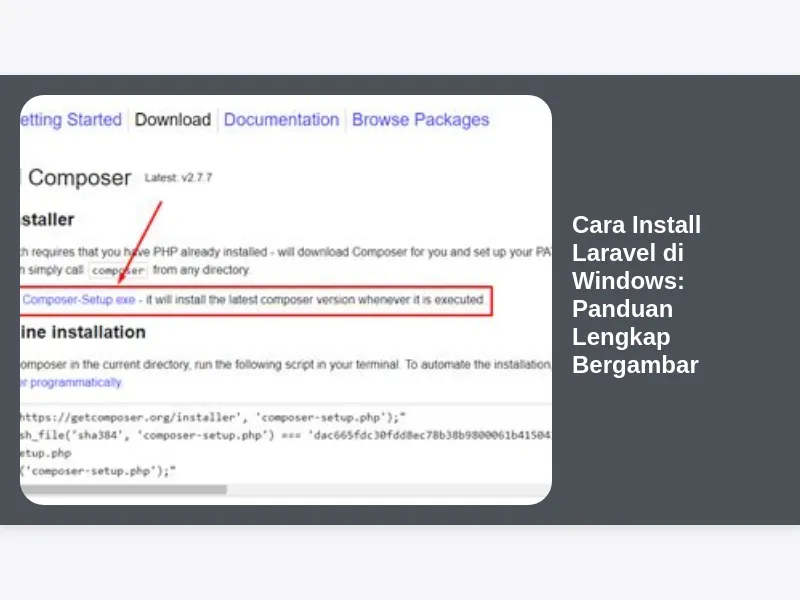
- Unduh Composer: Kunjungi situs resmi Composer (getcomposer.org) dan unduh file installer Composer untuk Windows.
- Jalankan Installer: Jalankan file installer Composer yang telah kamu unduh.
- Ikuti Instruksi: Ikuti instruksi yang muncul di layar. Pada umumnya, installer akan secara otomatis mendeteksi lokasi PHP di sistem kamu. Jika tidak, kamu perlu menunjukannya secara manual.
- Tambahkan Composer ke PATH: Pastikan kamu mencentang opsi “Add PHP to your path” agar Composer dapat diakses dari command prompt atau terminal.
- Tunggu Proses Instalasi: Tunggu hingga proses instalasi selesai.
- Verifikasi Instalasi: Buka command prompt atau terminal dan ketikkan perintah
composer. Jika Composer berhasil terinstall, kamu akan melihat daftar perintah yang tersedia.
Setelah Composer berhasil terinstall, kita siap untuk membuat proyek Laravel baru.
4. Membuat Proyek Laravel Baru Menggunakan Composer: Langkah-Langkah Detil
Sekarang, tibalah saatnya kita membuat proyek Laravel baru. Dengan Composer, proses ini menjadi sangat mudah dan cepat. Berikut adalah langkah-langkahnya:
-
Buka Command Prompt atau Terminal: Buka command prompt atau terminal di Windows.
-
Navigasi ke Direktori Web Server: Navigasikan ke direktori tempat kamu ingin menyimpan proyek Laravel. Biasanya, direktori ini adalah
htdocsdi dalam folder XAMPP (misalnya,C:xampphtdocs). Gunakan perintahcduntuk navigasi (contoh:cd C:xampphtdocs). -
Jalankan Perintah
composer create-project: Ketikkan perintah berikut dan tekan Enter:composer create-project laravel/laravel nama-proyekGanti
nama-proyekdengan nama proyek yang kamu inginkan (misalnya,blogku). Composer akan mengunduh dan menginstall semua dependency yang dibutuhkan oleh Laravel. Proses ini mungkin memakan waktu beberapa menit, tergantung pada kecepatan internet kamu. -
Tunggu Hingga Proses Selesai: Tunggu hingga proses instalasi selesai. Setelah selesai, kamu akan melihat pesan yang menandakan bahwa proyek Laravel berhasil dibuat.
-
Navigasi ke Direktori Proyek: Navigasikan ke direktori proyek yang baru kamu buat (misalnya,
cd blogku).
Selamat! Kamu telah berhasil membuat proyek Laravel baru. Selanjutnya, kita akan menjalankan proyek ini.
5. Menjalankan Aplikasi Laravel: Cara Memulai Server Pengembangan
Setelah proyek Laravel berhasil dibuat, langkah selanjutnya adalah menjalankan aplikasi tersebut. Laravel menyediakan server pengembangan built-in yang memudahkan kita untuk menguji aplikasi. Berikut caranya:
-
Buka Command Prompt atau Terminal (Jika Belum): Pastikan kamu masih berada di dalam direktori proyek Laravel (misalnya,
C:xampphtdocsblogku). -
Jalankan Perintah
php artisan serve: Ketikkan perintah berikut dan tekan Enter:php artisan servePerintah ini akan menjalankan server pengembangan Laravel pada alamat
http://127.0.0.1:8000. -
Buka Browser: Buka browser web kamu (misalnya, Chrome, Firefox, atau Edge) dan ketikkan alamat
http://127.0.0.1:8000pada address bar. -
Lihat Tampilan Laravel: Jika semuanya berjalan lancar, kamu akan melihat halaman default Laravel yang menandakan bahwa aplikasi Laravel kamu telah berhasil dijalankan.
Server pengembangan Laravel akan terus berjalan sampai kamu menghentikannya secara manual. Kamu bisa menghentikannya dengan menekan Ctrl+C di command prompt atau terminal.
6. Konfigurasi Awal Laravel: Database dan Variabel Lingkungan
Setelah berhasil menjalankan aplikasi Laravel, ada beberapa konfigurasi awal yang perlu kamu lakukan, terutama jika aplikasi kamu membutuhkan database. Konfigurasi ini biasanya dilakukan pada file .env yang terletak di direktori root proyek Laravel.
-
Buka File
.env: Buka file.envmenggunakan text editor atau IDE kamu. -
Konfigurasi Database: Cari bagian konfigurasi database (biasanya dimulai dengan
DB_). Ubah nilai-nilai berikut sesuai dengan pengaturan database kamu:DB_CONNECTION: Jenis database yang kamu gunakan (misalnya,mysql,pgsql, atausqlite).DB_HOST: Alamat host database (biasanya127.0.0.1ataulocalhost).DB_PORT: Port database (biasanya3306untuk MySQL).DB_DATABASE: Nama database yang ingin kamu gunakan.DB_USERNAME: Username database.DB_PASSWORD: Password database.
Contoh konfigurasi untuk MySQL:
DB_CONNECTION=mysql DB_HOST=127.0.0.1 DB_PORT=3306 DB_DATABASE=nama_database DB_USERNAME=username_database DB_PASSWORD=password_database -
Konfigurasi App URL: Ubah
APP_URLmenjadi URL aplikasi kamu. Secara default, ini akan menjadihttp://localhost. Ubah menjadihttp://127.0.0.1:8000jika kamu menggunakan server development Laravel. -
Simpan Perubahan: Simpan perubahan pada file
.env.
Pastikan kamu sudah membuat database dengan nama yang sesuai dengan yang kamu konfigurasi di file .env. Kamu bisa menggunakan phpMyAdmin (yang biasanya sudah terinstall bersama XAMPP) atau tool database lainnya untuk membuat database.
7. Migrasi Database: Membuat Tabel Database dengan Mudah
Setelah konfigurasi database selesai, langkah selanjutnya adalah melakukan migrasi database. Migrasi adalah cara yang mudah untuk membuat dan memodifikasi struktur database kamu menggunakan kode PHP. Laravel menyediakan fitur migrasi yang sangat fleksibel dan mudah digunakan.
-
Buka Command Prompt atau Terminal: Pastikan kamu masih berada di dalam direktori proyek Laravel.
-
Jalankan Perintah
php artisan migrate: Ketikkan perintah berikut dan tekan Enter:php artisan migratePerintah ini akan menjalankan semua file migrasi yang ada di direktori
database/migrations. File-file migrasi ini berisi definisi tabel database yang akan dibuat. -
Periksa Database: Setelah proses migrasi selesai, periksa database kamu. Kamu akan melihat tabel-tabel yang didefinisikan dalam file migrasi telah dibuat.
Jika kamu ingin membuat file migrasi baru, kamu bisa menggunakan perintah php artisan make:migration nama_migrasi. Ganti nama_migrasi dengan nama migrasi yang kamu inginkan (misalnya, create_users_table).
8. Routing dan Controller: Memahami Alur Kerja Aplikasi Laravel
Setelah database terkonfigurasi dan tabel-tabel telah dibuat, saatnya memahami alur kerja dasar aplikasi Laravel, yaitu routing dan controller.
- Routing: Routing adalah proses memetakan URL ke controller tertentu. File routing biasanya terletak di direktori
routes/web.php. Di file ini, kamu mendefinisikan URL yang akan diakses oleh pengguna dan controller mana yang akan menangani permintaan tersebut. - Controller: Controller adalah class PHP yang berisi logika aplikasi. Controller menerima permintaan dari routing, memproses data, dan mengembalikan response (misalnya, tampilan HTML atau data JSON).
Contoh sederhana:
routes/web.php:
<?php

use IlluminateSupportFacadesRoute;
use AppHttpControllersHomeController;

Route::get('/', [HomeController::class, 'index']);
app/Http/Controllers/HomeController.php:
<?php

namespace AppHttpControllers;

use IlluminateHttpRequest;

class HomeController extends Controller
{
    public function index()
    {
        return view('welcome');
    }
}
Pada contoh di atas, ketika pengguna mengakses URL /, routing akan memanggil method index pada HomeController. Method index kemudian akan mengembalikan tampilan welcome.blade.php.
9. Blade Templating Engine: Membuat Tampilan yang Dinamis
Blade adalah templating engine yang disediakan oleh Laravel. Dengan Blade, kamu bisa dengan mudah membuat tampilan yang dinamis menggunakan sintaks yang sederhana dan intuitif. File Blade biasanya memiliki ekstensi .blade.php dan terletak di direktori resources/views.
Contoh sederhana:
resources/views/welcome.blade.php:
<!DOCTYPE html>
<html>
<head>
    <title>Selamat Datang</title>
</head>
<body>
    <h1>Selamat Datang di Aplikasi Laravel Saya!</h1>
    <p>Halo, {{ $nama }}!</p>
</body>
</html>
Pada contoh di atas, {{ $nama }} adalah Blade directive yang akan menampilkan nilai variabel $nama yang dikirim dari controller.
10. Mengatasi Masalah Umum Saat Install Laravel di Windows: Solusi dan Tips
Meskipun panduan ini sudah cukup lengkap, terkadang kamu mungkin menemui masalah saat install Laravel di Windows. Berikut adalah beberapa masalah umum dan solusinya:
- Composer Tidak Dikenal: Pastikan kamu sudah menambahkan Composer ke PATH environment variable. Coba restart command prompt atau terminal setelah menginstall Composer.
- PHP Tidak Dikenal: Pastikan PHP sudah terinstall dan lokasi PHP telah ditambahkan ke PATH environment variable.
- Permission Denied: Pastikan kamu memiliki izin yang cukup untuk mengakses direktori proyek Laravel. Coba jalankan command prompt atau terminal sebagai administrator.
- Error Saat Migrasi: Periksa konfigurasi database kamu di file
.env. Pastikan username, password, dan nama database sudah benar. - Port 8000 Sudah Digunakan: Jika kamu menemui error saat menjalankan
php artisan serve, coba gunakan port lain dengan perintahphp artisan serve --port=8080.
Jika kamu masih menemui masalah, jangan ragu untuk mencari solusi di internet atau bertanya di forum-forum komunitas Laravel.
11. Tips dan Trik Pengembangan Laravel di Windows: Meningkatkan Produktivitas
Berikut adalah beberapa tips dan trik yang dapat membantu kamu meningkatkan produktivitas saat mengembangkan aplikasi Laravel di Windows:
- Gunakan IDE yang Mendukung Laravel: IDE seperti PHPStorm memiliki fitur-fitur yang sangat berguna untuk pengembangan Laravel, seperti autocompletion, debugging, dan refactoring.
- Pelajari Artisan Console: Artisan console adalah command-line interface yang disediakan oleh Laravel. Dengan Artisan console, kamu bisa melakukan berbagai tugas pengembangan dengan cepat dan mudah, seperti membuat controller, model, migrasi, dan lain-lain.
- Gunakan Package Laravel: Laravel memiliki ekosistem package yang sangat kaya. Ada banyak package yang dapat membantu kamu menyelesaikan berbagai tugas pengembangan dengan lebih mudah dan cepat.
- Ikuti Komunitas Laravel: Bergabunglah dengan komunitas Laravel di forum, grup Facebook, atau Slack. Dengan berinteraksi dengan komunitas, kamu bisa belajar dari pengalaman orang lain dan mendapatkan bantuan jika kamu menemui masalah.
12. Kesimpulan: Selamat, Anda Sekarang Bisa Menginstall Laravel di Windows!
Selamat! Kamu telah berhasil mengikuti panduan cara install Laravel di Windows ini. Sekarang, kamu sudah memiliki lingkungan pengembangan yang siap digunakan untuk membangun aplikasi web yang мощный dan elegan dengan Laravel. Jangan ragu untuk terus belajar dan bereksperimen dengan Laravel. Semakin banyak kamu berlatih, semakin mahir kamu dalam mengembangkan aplikasi web dengan Laravel. Semoga sukses!