
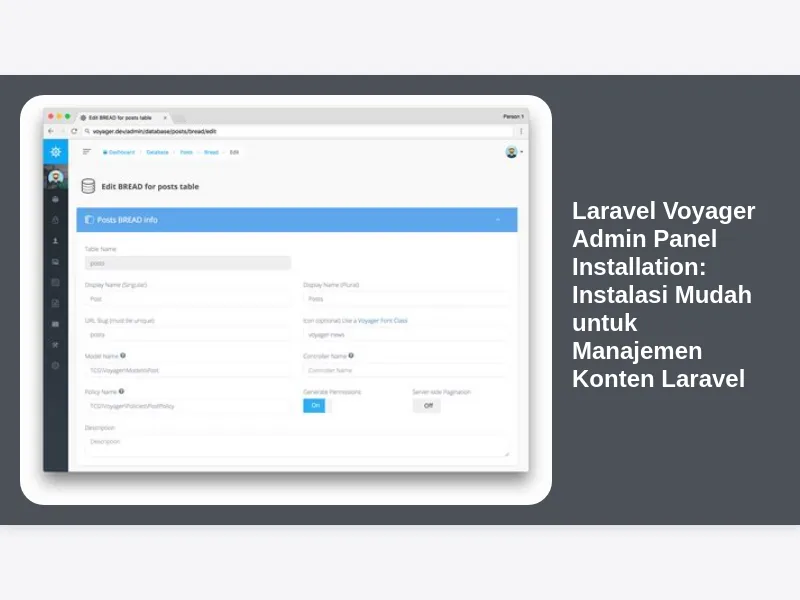
Laravel, framework PHP yang populer dan elegan ini, seringkali membutuhkan sebuah panel admin yang powerful untuk mengelola konten. Salah satu solusi yang banyak digunakan adalah Laravel Voyager Admin Panel. Artikel ini akan membahas secara lengkap tentang Laravel Voyager Admin Panel Installation, atau Instalasi Mudah untuk Manajemen Konten Laravel, agar Anda dapat mengelola website Laravel Anda dengan lebih efisien. Mari kita selami lebih dalam!
1. Apa Itu Laravel Voyager dan Mengapa Anda Membutuhkannya?
Sebelum membahas Laravel Voyager Admin Panel Installation lebih jauh, penting untuk memahami apa itu Voyager dan mengapa Anda mungkin memerlukannya. Voyager adalah sebuah paket admin panel yang open-source dan dibuat khusus untuk Laravel. Ia menyediakan antarmuka pengguna (UI) yang intuitif dan mudah digunakan untuk mengelola berbagai aspek website Anda, mulai dari postingan blog, pengguna, media, hingga pengaturan sistem.
Keuntungan Menggunakan Laravel Voyager:
- Kemudahan Penggunaan: Antarmuka yang sederhana dan intuitif memungkinkan siapa pun, bahkan tanpa pengetahuan coding yang mendalam, untuk mengelola konten website.
- Fitur Lengkap: Voyager menyediakan berbagai fitur penting seperti manajemen CRUD (Create, Read, Update, Delete), manajemen media, manajemen menu, dan banyak lagi.
- Kustomisasi Tinggi: Anda dapat dengan mudah menyesuaikan tampilan dan fungsionalitas Voyager sesuai dengan kebutuhan proyek Anda.
- Open-Source: Voyager bersifat open-source, yang berarti Anda dapat menggunakannya secara gratis dan bahkan berkontribusi pada pengembangannya.
- Hemat Waktu: Dengan Voyager, Anda tidak perlu membangun panel admin dari awal, yang akan menghemat banyak waktu dan usaha.
Jadi, jika Anda mencari cara yang cepat dan mudah untuk menambahkan panel admin ke aplikasi Laravel Anda, Voyager adalah pilihan yang sangat baik. Sekarang, mari kita lanjutkan ke proses Laravel Voyager Admin Panel Installation.
2. Persiapan Sebelum Melakukan Instalasi Voyager: Memastikan Lingkungan Laravel Anda Siap
Sebelum memulai Laravel Voyager Admin Panel Installation, ada beberapa persiapan yang perlu Anda lakukan untuk memastikan proses instalasi berjalan lancar. Ini penting untuk menghindari masalah yang mungkin timbul di kemudian hari.
-
Pastikan Laravel Sudah Terpasang: Tentu saja, Anda harus memiliki aplikasi Laravel yang sudah terpasang dan berjalan. Jika belum, ikuti panduan instalasi Laravel yang resmi di laravel.com.
-
Database Sudah Terkonfigurasi: Voyager memerlukan database untuk menyimpan data. Pastikan Anda telah mengkonfigurasi koneksi database di file
.envLaravel Anda. Contoh konfigurasinya adalah sebagai berikut:DB_CONNECTION=mysql DB_HOST=127.0.0.1 DB_PORT=3306 DB_DATABASE=nama_database_anda DB_USERNAME=username_database_anda DB_PASSWORD=password_database_andaGanti
nama_database_anda,username_database_anda, danpassword_database_andadengan informasi yang sesuai. -
PHP Extension yang Dibutuhkan: Pastikan extension PHP yang dibutuhkan oleh Voyager sudah aktif. Beberapa extension yang umum dibutuhkan adalah
gd,fileinfo,mbstring, danopenssl. Anda dapat mengaktifkan extension ini di filephp.ini. -
Composer Terpasang: Composer adalah dependency manager untuk PHP. Pastikan Anda sudah menginstalnya di sistem Anda. Jika belum, ikuti panduan instalasi Composer di getcomposer.org.
Dengan persiapan yang matang, Anda akan lebih siap untuk menghadapi proses Laravel Voyager Admin Panel Installation.
3. Langkah-Langkah Instalasi Laravel Voyager Melalui Composer: Cara Termudah dan Tercepat
Cara termudah dan tercepat untuk melakukan Laravel Voyager Admin Panel Installation adalah melalui Composer. Ikuti langkah-langkah berikut:
-
Buka Terminal/Command Prompt: Buka terminal atau command prompt di direktori proyek Laravel Anda.
-
Jalankan Perintah Composer: Jalankan perintah berikut untuk menginstal Voyager:
composer require tcg/voyagerPerintah ini akan mengunduh dan menginstal paket Voyager beserta semua dependencies yang dibutuhkannya.
-
Konfigurasi Provider dan Alias: Setelah instalasi selesai, tambahkan
VoyagerServiceProviderke arrayprovidersdi fileconfig/app.php.'providers' => [ // ... TCGVoyagerVoyagerServiceProvider::class, ],Kemudian, tambahkan alias untuk
Voyagerdi arrayaliasesdi file yang sama.'aliases' => [ // ... 'Voyager' => TCGVoyagerFacadesVoyager::class, ],Catatan: Sejak Laravel 5.5, langkah ini seringkali tidak diperlukan karena fitur package auto-discovery. Namun, tidak ada salahnya untuk memeriksanya.
-
Jalankan Perintah Instalasi Voyager: Jalankan perintah berikut untuk melakukan instalasi Voyager:
php artisan voyager:installPerintah ini akan menjalankan migrasi database, melakukan seed data awal, dan mempublikasikan aset Voyager. Anda akan diminta untuk memilih apakah ingin menggunakan data dummy (contoh data) atau tidak. Pilih sesuai kebutuhan Anda.
-
Buat Akun Admin: Setelah instalasi selesai, buat akun admin dengan menjalankan perintah berikut:
php artisan make:admin [email protected] your_passwordGanti
[email protected]danyour_passworddengan email dan password yang Anda inginkan.
Setelah menyelesaikan langkah-langkah ini, Anda telah berhasil melakukan Laravel Voyager Admin Panel Installation. Anda dapat mengakses panel admin Voyager melalui URL /admin di browser Anda.
4. Konfigurasi Tambahan Setelah Instalasi Voyager: Mengoptimalkan Pengalaman Pengguna
Setelah Laravel Voyager Admin Panel Installation selesai, ada beberapa konfigurasi tambahan yang dapat Anda lakukan untuk mengoptimalkan pengalaman pengguna dan menyesuaikan Voyager dengan kebutuhan proyek Anda.
- Mengubah URL Admin: Secara default, panel admin Voyager dapat diakses melalui URL
/admin. Anda dapat mengubah URL ini di fileconfig/voyager.php. Cari opsiroute.prefixdan ubah nilainya sesuai keinginan Anda. - Menyesuaikan Tampilan Voyager: Anda dapat menyesuaikan tampilan Voyager dengan mengubah CSS atau template Blade yang digunakan. File CSS dan template Blade Voyager terletak di direktori
resources/views/vendor/voyager. - Mengubah Bahasa Voyager: Voyager mendukung berbagai bahasa. Anda dapat mengubah bahasa Voyager di file
config/voyager.php. Cari opsilocaledan ubah nilainya dengan kode bahasa yang Anda inginkan (misalnya,iduntuk Bahasa Indonesia). - Mengkonfigurasi Media Manager: Voyager dilengkapi dengan media manager yang memudahkan Anda mengelola file media. Anda dapat mengkonfigurasi disk yang digunakan oleh media manager di file
config/filesystems.php. - Membuat BREAD (Browse, Read, Edit, Add, Delete) Custom: Salah satu fitur unggulan Voyager adalah BREAD. Anda bisa membuat BREAD kustom untuk model Anda sendiri sehingga data bisa dikelola melalui interface admin Voyager.
Dengan melakukan konfigurasi tambahan ini, Anda dapat membuat Voyager lebih sesuai dengan kebutuhan dan preferensi Anda.
5. Mengatasi Masalah Umum Saat Instalasi Voyager: Solusi untuk Kendala yang Mungkin Muncul
Proses Laravel Voyager Admin Panel Installation terkadang tidak selalu berjalan mulus. Ada beberapa masalah umum yang mungkin Anda hadapi. Berikut adalah beberapa solusi untuk mengatasi masalah tersebut:
- Error “Class ‘TCGVoyagerVoyagerServiceProvider’ not found”: Pastikan Anda telah menambahkan
VoyagerServiceProviderke arrayprovidersdi fileconfig/app.phpdengan benar. Jika Anda menggunakan Laravel 5.5 atau lebih tinggi, pastikan package auto-discovery berfungsi dengan benar. - Error Migrasi Database: Periksa konfigurasi database Anda di file
.env. Pastikan koneksi ke database berfungsi dengan benar. Pastikan juga bahwa database sudah dibuat. - Error Aset Tidak Terpublikasi: Jalankan perintah
php artisan vendor:publish --tag=voyager_assets. Ini akan mempublikasikan aset Voyager ke direktoripublic/vendor/voyager. - Masalah Izin File: Pastikan web server memiliki izin untuk menulis ke direktori
storagedanbootstrap/cache. - Error “Allowed memory size exhausted”: Tingkatkan batas memori PHP di file
php.ini. Cari opsimemory_limitdan ubah nilainya menjadi lebih besar (misalnya,512Matau1024M).
Jika Anda masih mengalami masalah setelah mencoba solusi di atas, coba cari solusi di forum atau komunitas Laravel. Banyak pengembang Laravel yang berpengalaman yang bersedia membantu.
6. Membuat BREAD Kustom: Mengelola Model Anda Sendiri dengan Voyager
Salah satu keunggulan utama Voyager adalah kemampuannya untuk membuat BREAD (Browse, Read, Edit, Add, Delete) kustom untuk model Anda sendiri. Ini memungkinkan Anda untuk mengelola data model Anda melalui antarmuka admin Voyager dengan mudah. Berikut adalah langkah-langkah untuk membuat BREAD kustom:
- Buat Model: Jika Anda belum memiliki model, buat model baru dengan perintah
php artisan make:model NamaModel. - Migrasi Database: Buat migrasi database untuk model Anda dengan perintah
php artisan make:migration create_nama_tabel_table. Definisikan skema tabel di file migrasi. - Jalankan Migrasi: Jalankan migrasi database dengan perintah
php artisan migrate. - Buat BREAD: Buka panel admin Voyager, pergi ke menu “Tools” -> “BREAD”. Pilih tabel yang sesuai dengan model Anda.
- Konfigurasi BREAD: Konfigurasi kolom-kolom yang akan ditampilkan di halaman browse, read, edit, dan add. Anda dapat menentukan tipe kolom, label, dan aturan validasi.
- Simpan BREAD: Setelah selesai mengkonfigurasi BREAD, klik tombol “Save BREAD”.
Setelah membuat BREAD kustom, Anda dapat mengelola data model Anda melalui menu yang baru dibuat di panel admin Voyager.
7. Tips dan Trik Penggunaan Voyager: Memaksimalkan Potensi Panel Admin Anda
Setelah Laravel Voyager Admin Panel Installation berhasil dan BREAD kustom sudah dibuat, ada beberapa tips dan trik yang bisa Anda gunakan untuk memaksimalkan potensi panel admin Anda:
- Gunakan Scopes untuk Memfilter Data: Anda dapat menggunakan scopes di model Anda untuk memfilter data yang ditampilkan di panel admin Voyager. Ini berguna jika Anda ingin menampilkan data berdasarkan kriteria tertentu.
- Gunakan Relationships untuk Menghubungkan Data: Anda dapat menggunakan relationships di model Anda untuk menghubungkan data antar tabel. Ini memungkinkan Anda untuk menampilkan data terkait di panel admin Voyager.
- Gunakan Hooks untuk Menjalankan Kode Kustom: Anda dapat menggunakan hooks untuk menjalankan kode kustom sebelum atau sesudah operasi BREAD. Ini berguna jika Anda ingin melakukan validasi tambahan, mengubah data, atau mengirim notifikasi.
- Gunakan Widgets untuk Menampilkan Informasi Tambahan: Anda dapat membuat widgets kustom untuk menampilkan informasi tambahan di dashboard Voyager. Ini berguna jika Anda ingin menampilkan statistik, grafik, atau informasi penting lainnya.
- Optimalkan Kinerja: Jika Anda memiliki banyak data, pastikan untuk mengoptimalkan kinerja database dan query yang digunakan oleh Voyager. Anda dapat menggunakan caching untuk mempercepat akses data.
Dengan menerapkan tips dan trik ini, Anda dapat membuat panel admin Voyager Anda lebih powerful dan efisien.
8. Integrasi Voyager dengan Fitur Laravel Lainnya: Membangun Aplikasi yang Lebih Kompleks
Voyager dapat dengan mudah diintegrasikan dengan fitur Laravel lainnya untuk membangun aplikasi yang lebih kompleks. Berikut adalah beberapa contoh integrasi:
- Autentikasi dan Otorisasi: Voyager menggunakan sistem autentikasi dan otorisasi Laravel. Anda dapat mengintegrasikan Voyager dengan sistem autentikasi dan otorisasi kustom Anda.
- Event dan Listener: Anda dapat menggunakan events dan listeners Laravel untuk merespons tindakan yang dilakukan di panel admin Voyager. Ini berguna jika Anda ingin mengirim email, membuat log, atau melakukan tindakan lainnya.
- Queue: Anda dapat menggunakan queue Laravel untuk memproses tugas-tugas yang memakan waktu di background. Ini berguna jika Anda ingin melakukan impor data, ekspor data, atau mengirim email massal.
- API: Anda dapat membuat API untuk mengakses data dan fungsionalitas Voyager. Ini berguna jika Anda ingin membuat aplikasi mobile atau aplikasi front-end yang terpisah.
Dengan mengintegrasikan Voyager dengan fitur Laravel lainnya, Anda dapat membangun aplikasi yang lebih kompleks dan scalable.
9. Alternatif Panel Admin Laravel Selain Voyager: Pilihan Lain yang Bisa Dipertimbangkan
Meskipun Voyager adalah pilihan yang populer dan powerful, ada beberapa alternatif panel admin Laravel lainnya yang bisa Anda pertimbangkan:
- Laravel Nova: Laravel Nova adalah panel admin komersial yang dikembangkan oleh tim Laravel. Nova menawarkan fitur-fitur canggih dan integrasi yang erat dengan Laravel. Namun, Nova tidak gratis.
- Backpack for Laravel: Backpack for Laravel adalah panel admin yang fleksibel dan mudah digunakan. Backpack menawarkan berbagai fitur dan add-ons yang dapat Anda gunakan untuk menyesuaikan panel admin Anda. Backpack memiliki versi gratis dan versi berbayar.
- QuickAdminPanel: QuickAdminPanel adalah code generator yang dapat menghasilkan panel admin Laravel dalam hitungan menit. QuickAdminPanel menawarkan berbagai templates dan konfigurasi yang dapat Anda gunakan untuk membuat panel admin Anda. QuickAdminPanel adalah solusi berbayar.
Pilihan panel admin yang terbaik tergantung pada kebutuhan dan anggaran proyek Anda.
10. Kesimpulan: Laravel Voyager Admin Panel, Solusi Manajemen Konten yang Efisien dan Mudah
Laravel Voyager Admin Panel Installation adalah proses yang relatif mudah dan cepat. Dengan Voyager, Anda dapat memiliki panel admin yang powerful dan mudah digunakan untuk mengelola konten website Laravel Anda. Voyager menawarkan berbagai fitur unggulan seperti manajemen CRUD, manajemen media, dan manajemen menu. Selain itu, Voyager juga sangat customizable, sehingga Anda dapat menyesuaikannya dengan kebutuhan proyek Anda. Jadi, jika Anda mencari solusi manajemen konten yang efisien dan mudah untuk aplikasi Laravel Anda, Voyager adalah pilihan yang tepat. Selamat mencoba Laravel Voyager Admin Panel Installation!